[카테고리:] IT/테크

  • Excel for Office Workers Part 1: Master Pivot Tables & VLOOKUP to Analyze Raw Data in 5 Minutes

    Excel for Office Workers Part 1: Master Pivot Tables & VLOOKUP to Analyze Raw Data in 5 Minutes

    Excel raw data analysis

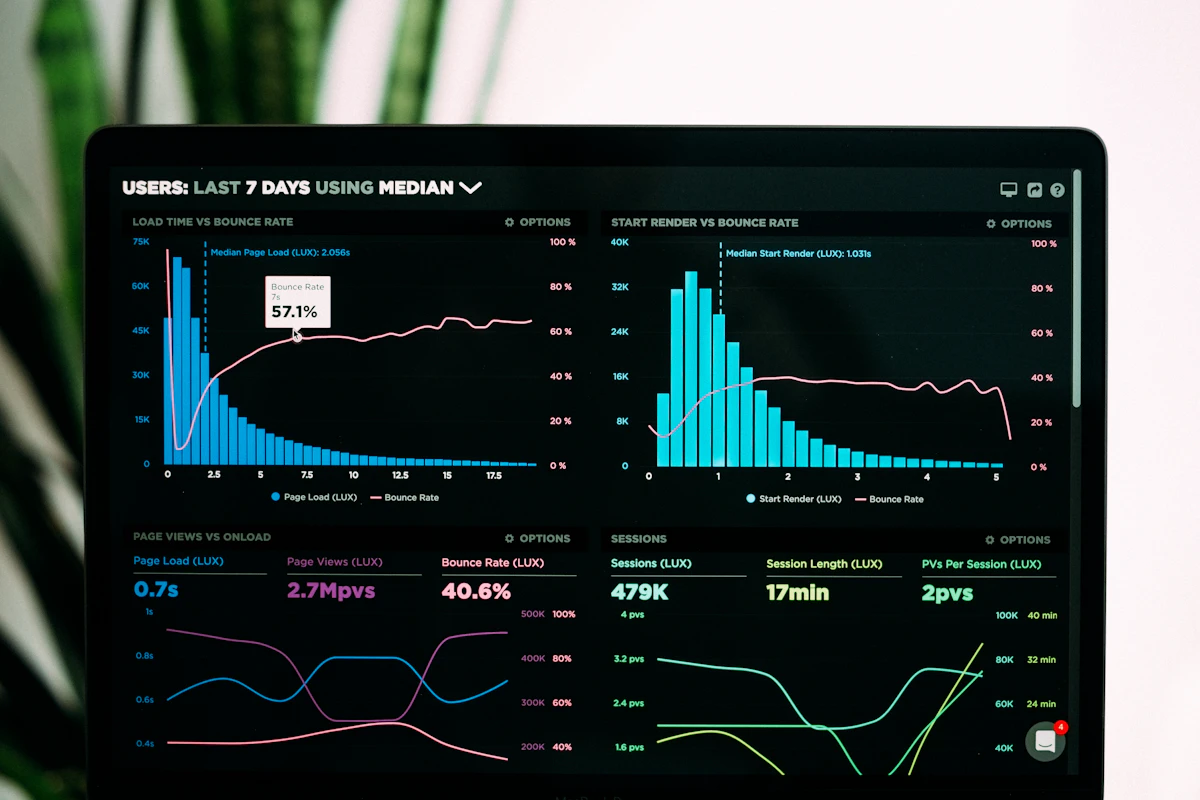
    Massive datasets don’t have to mean overtime ⓒ Unsplash

    📊 [Excel & PowerPoint for Office Workers Series] Part 1
    Learn to analyze massive raw data in 5 minutes using Pivot Tables and VLOOKUP.

    Ever received a spreadsheet with tens of thousands of rows and felt your stomach drop? Manually hunting for matching data across departments, months, and sheets is a fast track to unpaid overtime. But here’s the truth: real-world Excel work isn’t a function-memorization contest. Two tools — VLOOKUP and Pivot Tables — are enough to turn a data nightmare into a 5-minute task. Let’s break them down.

    1. Real-World Excel Isn’t About Memorizing Functions

    Excel courses often throw dozens of functions at you. In practice, though, the functions you use daily are a short list. What actually matters isn’t how many functions you know — it’s how efficiently you structure and clean your data before analysis.

    💡 The Reality of the Job
    What determines when you go home isn’t “how many functions do I know” — it’s “how fast can I turn raw data into the shape I need.” VLOOKUP and Pivot Tables are your two core weapons for that.

    2. VLOOKUP: The Magic That Merges Scattered Data

    VLOOKUP function merging data sheets

    VLOOKUP is the bridge between separate sheets ⓒ Unsplash

    Data at work is never neatly sitting in one sheet. Employee IDs live in HR’s sheet, sales numbers in Sales’ sheet, department info in yet another sheet. VLOOKUP merges them into a single table using a common key value (like an ID or code).

    =VLOOKUP(lookup_value, table_array, col_index_num, 0)
    Basic VLOOKUP Usage

    📌 lookup_value — the value you’re searching for (e.g., employee ID)
    📌 table_array — the full range containing that value
    📌 col_index_num — which column of the range to pull the result from
    📌 0 (or FALSE) — exact match only

    Example: pulling a department name from another sheet using employee ID
    =VLOOKUP(A2, HR_Sheet!A:D, 3, 0)

    The #1 Real-World Mistake — Forgetting Absolute References ($)

    ⚠️ This Is Why You End Up Working Late

    When you drag a VLOOKUP formula down, the “range” argument shifts with it — pulling in the wrong data entirely. The fix is an absolute reference, marked with $.

    =VLOOKUP(A2, HR_Sheet!A:D, 3, 0) → range shifts when dragged
    =VLOOKUP(A2, HR_Sheet!$A:$D, 3, 0) → range stays locked

    💡 Pro tip: select the range in your formula and press F4 to auto-insert the $ symbols.

    Fixing #N/A Errors

    CauseFix
    Extra spaces or typos in lookup valueUse TRIM to strip whitespace, then retry
    Value doesn’t actually exist in the rangeConfirm the value truly exists in the source data
    Text vs. number format mismatchUse VALUE or TEXT to standardize formats
    Want to hide the #N/A visuallyWrap it: =IFERROR(VLOOKUP(...), "N/A")

    3. Pivot Tables: Turn Data Into Insights in 60 Seconds

    Once VLOOKUP has merged your data into one table, it’s time to turn it into something a manager actually wants to see. That’s where Pivot Tables shine — a few clicks and drags summarize your data by month, department, or product automatically.

    Building a Pivot Table Step by Step

    1️⃣ Select your data range → Insert → PivotTable
    2️⃣ Drag your grouping field (e.g., Department, Month) into Rows
    3️⃣ Drag your numeric field (e.g., Revenue, Quantity) into Values
    4️⃣ You now have an automatic summary table
    5️⃣ Click a value cell → “Value Field Settings” to switch between Sum/Average/Count

    💡 “What’s total revenue by department this month?” becomes three drags, not an afternoon.

    Real-World Pivot Table Scenarios

    ScenarioPivot Table Setup
    Track monthly revenue trendsRows: Month / Values: Sum of Revenue
    Headcount by departmentRows: Department / Values: Count of Employee ID
    Compare products across regionsRows: Product / Columns: Region / Values: Sum of Units Sold
    Defect rate analysis by equipmentRows: Equipment Name / Values: Sum of Defects, Sum of Output

    4. Conclusion: When Excel Gets Easier, You Get More Time to Actually Think

    Once VLOOKUP and Pivot Tables become second nature, the time you used to spend wrangling data drops dramatically. That freed-up time is the time you spend on what actually matters: interpreting data and planning the next move. Don’t stay trapped in data cleanup — the real value comes after.

    📊 Coming Up Next (Part 2)
    How to use ChatGPT to write Excel macros (VBA) without knowing how to code, and automate repetitive tasks.

    Frequently Asked Questions

    Q. Should I use XLOOKUP instead of VLOOKUP?
    XLOOKUP (available in Excel 365) is more flexible and powerful. But if your workplace uses an older Excel version, VLOOKUP remains the standard. It’s worth knowing both.

    Q. How do I do a VLOOKUP with multiple conditions?
    VLOOKUP natively only supports single-condition lookups. For multiple conditions, create a helper column that concatenates your criteria (e.g., Department & ProductCode), or use INDEX+MATCH, or XLOOKUP if available.

    Q. My Pivot Table isn’t updating after I changed the source data.
    Pivot Tables don’t auto-refresh. Right-click inside the Pivot Table and select “Refresh” after any change to the source data.
    Related Reads

  • PDF Conversion Guide: Convert PDF to JPG, Word, Excel, and PowerPoint (and Back)

    PDF Conversion Guide: Convert PDF to JPG, Word, Excel, and PowerPoint (and Back)

    PDF conversion JPG Word Excel PowerPoint

    Whatever format you need, PDF can get you there ⓒ Unsplash

    📄 [The Complete PDF Toolkit Series] Part 8
    A complete guide to converting between PDF, JPG, Word, Excel, and PowerPoint.

    “Can you turn this into a Word doc so I can edit it?” or “I need these photos combined into one PDF” — these conversion requests come up constantly in office life. Here’s everything you need to know about the eight most common conversion combinations.

    1. PDF ↔ JPG

    🖼️ PDF to JPG

    Converts each page of a PDF into a separate image file. Useful for social media uploads, website posts, or generating a preview thumbnail.

    Tip: Converting a multi-page PDF creates one JPG per page. If you need just a single image, split out the specific page you need (see Part 3) before converting.

    📄 JPG to PDF

    Combines multiple photos or scanned images into a single PDF document. Especially useful for organizing receipts, business cards, or photographed contracts.

    Tip: Uploading multiple files at once typically generates one PDF in that order. Numbering filenames beforehand keeps the sequence organized.

    2. PDF ↔ Word

    📝 PDF to Word

    Converts PDF content into an editable Word document. Text-heavy documents convert with the highest accuracy.

    Caution: Documents with complex tables and images mixed together may lose their layout after conversion. Always review the full document afterward.

    📄 Word to PDF

    Locks a finished Word document into its final form. You can convert directly from Word’s “Save As → PDF” option, or use an online tool for documents you’ve already saved.

    3. PDF ↔ Excel

    📊 PDF to Excel

    Extracts table data from a PDF into a spreadsheet for calculation or sorting. Conversion quality is best when the table structure is clear and consistent.

    Caution: Complex merged cells or irregular table layouts can break during conversion — always verify the data afterward.

    📈 Excel to PDF

    Used to lock a spreadsheet or report into a shareable, non-editable format. Check your print area settings first, so only the intended range gets saved to PDF.

    4. PDF ↔ PowerPoint

    🎨 PDF to PowerPoint

    Converts a PDF slide deck back into an editable PowerPoint file. Each page becomes one slide.

    📤 PowerPoint to PDF

    The most common way to distribute a finished presentation. Animations disappear and only the final visible state of each slide is captured.

    5. Tips for Higher Conversion Quality

    Universal Tips for Any Conversion

    🔤 Text-based originals convert most accurately — scanned images need OCR first (covered next)
    📊 Simpler tables convert better — heavily merged cells often need manual cleanup afterward
    🔍 Always review the full result — especially double-check numbers and dates
    💾 Keep the original file in case the conversion doesn’t come out as expected

    6. Choosing the Right Conversion by Purpose

    PurposeRecommended Conversion
    Need to edit PDF contentPDF → Word
    Need to run calculations on PDF table dataPDF → Excel
    Want an editable version of a presentationPDF → PowerPoint
    Locking a finished document for distributionWord/Excel/PowerPoint → PDF
    Combining several photos into one documentJPG → PDF
    Using a specific PDF page as an imagePDF → JPG
    ⚠️ Caution With Sensitive Documents
    Most online conversion tools work by uploading your file to a server. For confidential or personal documents, choose a trusted service or use offline software instead.
    📄 Coming Up Next (Part 9)
    Using OCR to turn scanned documents into searchable, editable text.

    Frequently Asked Questions

    Q. Do fonts sometimes break during conversion?
    Yes — especially when converting to Word or PowerPoint, if a specific font isn’t installed on your system, it may be substituted with a different one. Reset the font manually after conversion if needed.

    Q. Can I convert multiple files at once?
    Many online tools support batch conversion. Free tiers, however, often limit how many files you can process in one batch.

    Q. I converted a PDF to Excel but numbers show up as text.
    This happens fairly often during conversion. Select the affected column and apply a “convert text to number” function, or re-paste the values using “paste values only” to fix it.

  • PDF 페이지 번호, 북마크, 워터마크 완벽 정리 (직장인 PDF 시리즈 완결)

    PDF 페이지 번호, 북마크, 워터마크 완벽 정리 (직장인 PDF 시리즈 완결)

    PDF 부가기능 완결편

    마지막 디테일까지 완벽하게, PDF 시리즈 완결편 ⓒ Unsplash

    📄 [직장인 필수 PDF 활용 시리즈] 12편 (완결)
    페이지 번호, 북마크, 워터마크 등 부가 기능을 총정리하고 시리즈를 마무리합니다.

    드디어 마지막 편입니다. 지금까지 압축, 병합, 분할, 편집, 암호, 서명, 변환, OCR, 오류 해결까지 PDF의 핵심 기능들을 다뤘습니다. 오늘은 문서를 한층 더 전문적으로 만들어주는 부가 기능들, 페이지 번호, 북마크, 워터마크와 함께 시리즈 전체를 총정리합니다.

    1. PDF 페이지 번호 넣기

    페이지 번호 삽입 절차

    1️⃣ 페이지 번호 추가 도구에 파일 업로드
    2️⃣ 번호 위치 선택 (하단 중앙, 우측 하단 등)
    3️⃣ 시작 번호 지정 (표지 제외하고 1부터 시작 등 커스터마이징 가능)
    4️⃣ 폰트 크기·스타일 설정 후 적용

    💡 긴 보고서나 계약서에 페이지 번호가 있으면 “몇 페이지의 몇 번째 조항”처럼 정확한 소통이 가능해져 실무 효율이 크게 올라갑니다.

    2. PDF 북마크 만들기

    💡 북마크(책갈피)의 역할

    긴 문서에서 원하는 챕터로 바로 이동할 수 있게 해주는 목차 기능입니다. PDF 뷰어 왼쪽 패널에 표시되어, 클릭 한 번으로 해당 페이지로 점프할 수 있습니다. 수십~수백 페이지짜리 매뉴얼이나 보고서에 필수적인 기능입니다.
    방법설명
    수동 추가원하는 페이지에서 직접 북마크 생성 버튼 클릭
    자동 생성문서 내 제목 스타일(워드의 “제목1” 등)을 인식해 자동으로 목차 생성

    3. PDF 워터마크 넣기

    워터마크 삽입 활용법

    🔒 “기밀” “초안” 등 텍스트 워터마크 — 문서 상태를 명확히 표시
    🖼️ 회사 로고 이미지 워터마크 — 대외 배포 자료에 브랜드 명시
    🎨 투명도 조절 — 너무 진하면 가독성 저하, 보통 20~40% 투명도 권장
    📐 대각선 배치 — 전체 페이지에 자연스럽게 퍼지는 효과

    4. PDF 워터마크 제거

    ⚠️ 워터마크 제거 시 주의사항
    본인이 만든 문서의 워터마크를 제거하는 것은 문제없지만, 타인의 저작물이나 공식 문서의 워터마크를 무단으로 제거하는 것은 저작권 및 법적 문제가 될 수 있습니다. 워터마크 제거는 반드시 본인 소유이거나 권한이 있는 문서에만 사용하세요.

    5. 그 외 유용한 부가 기능들

    기능활용법
    이미지 추출PDF 안에 삽입된 사진·그림만 따로 저장할 때 사용
    흑백 변환컬러 인쇄 비용 절감을 위해 흑백 인쇄용 문서로 변환
    색상 변경배경색이나 특정 요소의 색상을 조정

    6. 시리즈 전체 총정리 — 상황별 필요 기능 찾기

    1~12편 전체 요약

    📦 1편 압축 — 용량 초과로 첨부 안 될 때
    🔗 2편 합치기 — 여러 파일을 하나로
    ✂️ 3편 분할 — 필요한 페이지만 추출
    🔄 4편 회전·삭제·순서변경 — 페이지 정리
    ✏️ 5편 편집 — 텍스트·이미지 직접 수정
    🔐 6편 암호 — 보안 설정과 해제
    ✍️ 7편 전자서명 — 계약서 서명
    🔀 8편 변환 — JPG·Word·Excel·PPT 상호 변환
    🔍 9편 OCR — 스캔 이미지를 텍스트로
    💰 10편 무료 프로그램 — Adobe 대체 도구
    🚨 11편 오류 해결 — 안 열림, 저장 안됨 등
    🏷️ 12편 부가기능 — 페이지 번호, 북마크, 워터마크
    12편에 걸친 PDF 활용 시리즈, 끝까지 함께해주셔서 감사합니다.

    이제 어떤 PDF 문제가 생겨도
    당황하지 않고 해결할 수 있으실 거예요.

    필요할 때마다 이 시리즈를 다시 찾아주세요.
    📄 [직장인 필수 PDF 활용 시리즈] 완결!
    압축부터 부가기능까지, 12편에 걸친 PDF 완벽 가이드가 마무리되었습니다.

    자주 묻는 질문 (FAQ)

    Q. 페이지 번호와 북마크를 동시에 설정할 수 있나요?
    네, 서로 독립적인 기능이라 순서에 상관없이 함께 적용 가능합니다. 다만 작업 편의를 위해 페이지 순서(4편)를 먼저 확정한 후 번호와 북마크를 추가하는 것을 권장합니다.

    Q. 워터마크는 인쇄해도 그대로 나오나요?
    네, 워터마크는 문서 자체에 삽입되는 요소이므로 화면 표시와 인쇄물 모두에 동일하게 나타납니다.

    Q. 이 시리즈에서 다루지 않은 PDF 기능도 있나요?
    PDF는 매우 다양한 활용이 가능한 형식이라 이 시리즈가 모든 기능을 다루지는 못했습니다. 특정 기능이 궁금하시다면 언제든 추가로 찾아보시고, 기본기는 이 12편으로 충분히 다져지셨을 거예요.

  • PDF 암호 걸기, 해제, 비밀번호 찾기 완벽 정리

    PDF 암호 걸기, 해제, 비밀번호 찾기 완벽 정리

    PDF 암호 보안 비밀번호

    중요한 문서, 확실하게 지키는 법 ⓒ Unsplash

    📄 [직장인 필수 PDF 활용 시리즈] 6편
    PDF 암호 걸기, 해제, 비밀번호 찾는 법을 완벽 정리합니다.

    계약서나 급여명세서처럼 민감한 정보가 담긴 PDF는 암호로 보호해야 안전합니다. 반대로 암호가 걸린 파일을 받았는데 비밀번호를 깜빡한 경우도 자주 발생하죠. 오늘은 PDF 암호 설정부터 해제, 잊어버린 비밀번호 대처법까지 정리했습니다.

    1. PDF 암호의 두 가지 종류

    암호 유형기능사용 목적
    열기 암호 (Open Password)파일을 여는 것 자체를 제한내용을 아예 못 보게 막을 때
    권한 암호 (Permission Password)보기는 가능하지만 편집·인쇄·복사 제한내용은 보여주되 수정은 막을 때

    2. 암호 설정하는 법

    암호 걸기 기본 절차

    1️⃣ 암호 설정 도구에 파일 업로드
    2️⃣ 열기 암호와 권한 암호 중 필요한 유형 선택
    3️⃣ 강력한 비밀번호 설정 (영문·숫자·특수문자 조합)
    4️⃣ 권한 암호의 경우 인쇄·복사·편집 허용 여부 개별 설정
    5️⃣ 저장 후 비밀번호를 안전한 곳에 별도 기록
    ⚠️ 안전한 비밀번호 설정 팁
    생년월일, 전화번호처럼 유추하기 쉬운 조합은 피하세요. 최소 8자 이상, 영문 대소문자·숫자·특수문자를 조합한 비밀번호가 안전합니다. 또한 비밀번호를 잊어버리지 않도록 비밀번호 관리 앱에 기록해두는 것을 추천합니다.

    3. 암호 해제하는 법 (비밀번호를 아는 경우)

    암호 해제 절차

    1️⃣ 암호 해제 도구에 파일 업로드
    2️⃣ 현재 비밀번호 입력
    3️⃣ 해제 실행 후 암호 없는 새 파일 다운로드

    💡 본인이 만든 파일이라면 비밀번호만 알면 해제는 매우 간단합니다.

    4. 비밀번호를 잊어버렸을 때

    🚨 비밀번호 분실 시 현실적인 상황

    본인이 만든 파일이라도 비밀번호를 완전히 잊어버렸다면, 암호를 강제로 해제하는 것은 기술적으로 매우 어렵거나 불가능한 경우가 많습니다. PDF 암호화는 보안을 위해 설계된 기능이기 때문입니다.

    ✔ 가능하다면 원본 문서(워드, 한글 등)를 찾아 다시 PDF로 변환하는 것이 가장 확실한 방법
    ✔ 비밀번호 찾기 도구들이 존재하지만, 성공률이 낮고 시간이 오래 걸릴 수 있음
    ✔ 앞으로는 비밀번호 관리 앱을 활용해 분실을 예방하는 것이 최선

    5. 상황별 암호 활용 전략

    상황추천 암호 유형
    급여명세서, 개인정보 문서열기 암호 (완전 차단)
    회사 양식 배포 (수정은 막고 열람은 허용)권한 암호 (편집 제한)
    계약서 공유 (인쇄는 허용, 편집만 차단)권한 암호 (편집만 제한, 인쇄 허용)
    내부 회람용 일반 문서암호 불필요, 필요시 열기 암호만

    6. 이메일로 암호 걸린 PDF 보낼 때 매너

    안전하게 공유하는 법

    📧 PDF 파일과 비밀번호를 같은 메일에 함께 적지 않기
    📱 비밀번호는 문자메시지나 메신저 등 별도 채널로 전달
    🔢 가능하면 수신자와 사전에 정해둔 규칙(예: 생년월일+특정 문자)을 활용
    📄 다음 편 예고 (7편)
    PDF 전자서명 만들고 삽입하는 법을 다룹니다.

    자주 묻는 질문 (FAQ)

    Q. 회사에서 받은 암호 걸린 PDF, 비밀번호를 모르면 어떻게 하나요?
    발신자(회사 담당자)에게 직접 문의하는 것이 가장 정확하고 안전한 방법입니다. 임의로 해제를 시도하는 것은 권장하지 않습니다.

    Q. 암호를 걸면 파일 용량이 늘어나나요?
    암호화 자체로 인한 용량 증가는 미미한 수준입니다. 용량이 걱정된다면 1편의 압축 방법을 암호 설정 전에 먼저 적용하는 것을 추천합니다.

    Q. 권한 암호만 걸면 완전히 안전한가요?
    권한 암호는 일반적인 편집·인쇄를 제한할 뿐, 완벽한 보안을 보장하지는 않습니다. 매우 민감한 정보라면 열기 암호와 함께 사용하는 것을 권장합니다.

  • PDF 회전, 페이지 삭제, 순서 변경 한 번에 정리하는 법

    PDF 회전, 페이지 삭제, 순서 변경 한 번에 정리하는 법

    PDF 회전 페이지 삭제 순서변경

    거꾸로 찍힌 스캔본, 순식간에 바로잡는 법 ⓒ Unsplash

    📄 [직장인 필수 PDF 활용 시리즈] 4편
    PDF 회전, 페이지 삭제, 순서 변경을 한 번에 정리합니다.

    스캐너에 문서를 잘못 넣어서 페이지가 옆으로 눕거나 거꾸로 나온 경험, 다들 있으실 거예요. 또는 문서 중간에 불필요한 페이지가 껴있거나, 순서가 뒤죽박죽인 경우도 흔합니다. 오늘은 이 세 가지 흔한 문제를 한 번에 해결하는 법을 정리했습니다.

    1. PDF 회전 — 거꾸로 찍힌 페이지 바로잡기

    회전 기능 사용법

    1️⃣ PDF 편집 도구에 파일 업로드
    2️⃣ 회전이 필요한 페이지를 선택 (전체 또는 개별)
    3️⃣ 좌/우 90도, 180도 회전 버튼 클릭
    4️⃣ 미리보기로 방향 확인 후 저장

    💡 대부분의 도구는 페이지별로 개별 회전이 가능해서, 한 문서 안에 세로·가로 페이지가 섞여 있어도 각각 맞출 수 있습니다.

    2. 특정 페이지만 삭제하기

    상황삭제 방법
    표지·백지 페이지 제거썸네일에서 해당 페이지 선택 후 삭제
    여러 페이지 한 번에 삭제Ctrl(또는 Shift) 키로 다중 선택 후 일괄 삭제
    범위 지정 삭제페이지 번호 범위 입력 (예: 5-8페이지 삭제)
    ⚠️ 삭제 전 반드시 확인하세요
    삭제는 대부분 되돌리기가 어렵습니다. 삭제 전 원본 파일을 별도로 백업해두고, 삭제할 페이지 번호를 다시 한번 확인한 후 진행하세요.

    3. 페이지 순서 변경하기

    순서 변경 방법

    🖱️ 드래그 앤 드롭 — 대부분의 도구는 썸네일을 마우스로 끌어서 순서 변경 가능
    🔢 페이지 번호 직접 입력 — 일부 도구는 원하는 순서를 숫자로 나열해 재배치 지원 (예: 3,1,2,4)
    👁️ 변경 후 전체 미리보기 필수 — 저장 전 처음부터 끝까지 순서 재확인

    4. 세 가지 작업을 한 번에 처리하는 법

    💡 효율적인 작업 순서

    회전 → 삭제 → 순서변경 순으로 진행하는 것을 권장합니다. 방향이 안 맞는 페이지를 먼저 바로잡고, 불필요한 페이지를 제거한 다음, 마지막으로 남은 페이지들의 순서를 정리하면 작업 중 혼란이 적습니다. 대부분의 온라인 도구는 이 세 가지 기능을 한 화면에서 동시에 처리할 수 있게 제공합니다.

    5. 실무에서 자주 마주치는 상황별 해결법

    상황해결법
    양면 스캔 시 뒷면이 거꾸로 나옴홀수/짝수 페이지 구분해 짝수 페이지만 180도 회전
    여러 문서를 합쳤는데 표지가 중간에 섞임순서 변경으로 표지를 맨 앞으로 재배치
    서명이 잘못된 페이지가 포함됨해당 페이지 삭제 후 재작성한 페이지로 교체(병합)
    목차 순서와 실제 페이지 순서가 다름순서 변경 후 목차 페이지 번호도 함께 수정
    📄 다음 편 예고 (5편)
    PDF 편집의 A to Z, 온라인·모바일 편집법을 다룹니다.

    자주 묻는 질문 (FAQ)

    Q. 회전한 페이지가 다시 원래대로 돌아가요.
    일부 PDF 뷰어(특히 브라우저 내장 뷰어)는 회전 정보를 제대로 저장하지 못하는 경우가 있습니다. 회전 후 반드시 “저장” 또는 “다운로드”를 눌러 새 파일로 저장했는지 확인하세요.

    Q. 페이지를 삭제했더니 파일 용량이 그대로예요.
    페이지를 삭제해도 이미지나 폰트 데이터가 파일 내부에 남아있는 경우가 있습니다. 용량까지 확실히 줄이려면 삭제 후 1편의 압축 기능을 추가로 적용하세요.

    Q. 순서 변경이 저장이 안 돼요.
    일부 무료 도구는 순서 변경 후 별도의 “적용” 버튼을 눌러야 하는 경우가 있습니다. 변경사항을 저장하지 않고 다운로드하면 원본 순서 그대로 나올 수 있으니 저장 단계를 꼭 확인하세요.

    함께 읽으면 좋은 글

  • 월 구독료가 아깝지 않은 챗GPT 플러스 & 구글 AI Pro 실무 활용법 (엑셀 및 보고서 자동화)

    월 구독료가 아깝지 않은 챗GPT 플러스 & 구글 AI Pro 실무 활용법 (엑셀 및 보고서 자동화)

    챗GPT 플러스 구글 AI Pro 홈오피스 업무자동화

    잘 세팅된 데스크에 AI까지 더하면 진짜 완성입니다 ⓒ Unsplash

    💻 [홈오피스 & 데스크테리어 3부작] 3편 — AI 활용 (완결)
    세팅된 데스크에서 유료 AI 툴로 생산성을 극대화하는 법을 다룹니다.

    1편에서 자세를, 2편에서 장비를 잡았다면, 마지막은 소프트웨어 차례입니다. 아무리 좋은 의자와 키보드가 있어도, 매일 하는 반복 업무 자체가 줄지 않으면 진짜 생산성 향상은 아니겠죠. 월 구독료가 아깝지 않으려면 제대로 활용해야 합니다. 오늘은 챗GPT 플러스와 구글 AI Pro를 엑셀·보고서 업무에 실전 적용하는 법을 정리했습니다.

    월 구독료가 아깝지 않은 챗GPT 플러스 구… — 이 글의 흐름아래 순서대로 읽으시면 이해가 빠릅니다1두 AI 툴, 역할부터 나누기2엑셀 업무에 챗GPT 플러스 활용하기3보고서 작성 워크플로우4이 워크플로우가 진짜 힘을 발휘하는 순간5구독료 대비 본전 뽑는 활용 습관본문 구성 기준

    1. 두 AI 툴, 역할부터 나누기

    AI 툴핵심 강점업무 적용
    챗GPT 플러스긴 문서 작성, 논리 구성, 코드/수식 생성보고서 초안, 엑셀 함수·매크로 작성
    구글 AI Pro실시간 웹 검색, 최신 정보 반영시장조사, 자료 리서치, 최신 트렌드 확인
    💡 핵심 원칙
    구글 AI Pro로 최신 정보를 수집하고, 챗GPT 플러스로 그 정보를 구조화된 결과물로 완성하는 조합이 가장 효율적입니다.

    2. 엑셀 업무에 챗GPT 플러스 활용하기

    엑셀PPT 시리즈에서도 다뤘듯, 챗GPT는 복잡한 함수나 매크로를 코딩 지식 없이 만들어줍니다. 홈오피스 워크플로우에 이걸 자연스럽게 녹이는 법을 정리했습니다.

    📝 엑셀 함수 요청 프롬프트 예시
    “A열에 부서명, B열에 매출이 있어. 부서별 매출 합계를 자동으로 계산하는 함수를 만들어줘. 초보자도 이해할 수 있게 설명도 같이 부탁해.”
    📝 반복 작업 매크로 요청 프롬프트 예시
    “매주 받는 엑셀 파일에서 중복값을 제거하고, 날짜 형식을 통일하고, 특정 열 기준으로 정렬하는 매크로(VBA)를 만들어줘. 실행 방법도 단계별로 알려줘.”

    3. 보고서 작성 워크플로우

    보고서 초안 30분 완성 루틴

    1️⃣ 구글 AI Pro로 자료 수집 — “최근 [주제] 관련 최신 동향과 데이터 찾아줘”
    2️⃣ 챗GPT 플러스로 구조화 — 수집한 자료를 붙여넣고 “이 내용을 바탕으로 [목적]에 맞는 보고서 초안 작성해줘”
    3️⃣ 두괄식으로 다듬기 — “결론을 먼저 제시하는 두괄식 구조로 다시 정리해줘”
    4️⃣ 최종 검수 — 사실 확인과 회사 맥락에 맞는 조정은 반드시 직접 진행

    4. 이 워크플로우가 진짜 힘을 발휘하는 순간

    💡 1편·2편 세팅과 결합될 때

    🪑 1편 인체공학 셋업 — 오래 앉아있어도 지치지 않는 몸
    ⌨️ 2편 기계식 키보드·버티컬 마우스 — 프롬프트 입력도 빠르고 편하게
    🤖 3편 AI 워크플로우 — 반복 작업 자체를 줄여 진짜 중요한 일에 집중

    → 세 가지가 결합되면, 물리적 피로와 반복 업무 부담이 동시에 줄어들어 진짜 의미 있는 생산성 향상이 만들어집니다.

    5. 구독료 대비 본전 뽑는 활용 습관

    매일 조금씩이라도 활용하기

    📅 루틴화 — 매일 아침 그날 할 일을 AI에게 먼저 정리시키는 습관
    💾 커스텀 인스트럭션 활용 — 본인 직무·톤을 미리 설정해두면 매번 설명 안 해도 됨
    🔄 결과물 반드시 검수 — AI 결과를 그대로 쓰지 말고 항상 본인 맥락에 맞게 수정
    📊 정량적으로 시간 절감 체감하기 — “이 작업이 예전엔 1시간 걸렸는데 지금은 15분”처럼 스스로 확인하면 구독 지속 동기가 생김
    ⚠️ 회사 정보 보안 유의
    회사의 민감한 데이터나 기밀 정보를 AI 툴에 그대로 입력하지 않도록 주의하세요. 회사 정책에서 AI 툴 사용을 어떻게 규정하는지 미리 확인하는 것이 안전합니다.
    자세를 잡고, 손에 맞는 장비를 갖추고,
    AI로 반복 업무까지 덜어냈다면

    이제 남은 시간은 온전히
    진짜 나만이 할 수 있는 일에 쓸 수 있습니다.

    잘 세팅된 홈오피스, 완성입니다. 💻✨
    💻 [홈오피스 & 데스크테리어 3부작] 완결!
    인체공학 세팅 → 장비 세팅 → AI 활용까지 3편이 마무리되었습니다.

    자주 묻는 질문 (FAQ)

    Q. 무료 버전으로도 충분하지 않나요?
    가벼운 사용이라면 무료로도 충분할 수 있습니다. 다만 업무량이 많고 정확도·속도가 중요하다면, 유료 버전의 향상된 성능이 시간 절약으로 이어져 구독료 이상의 가치를 만들어낼 수 있습니다.

    Q. 두 개를 동시에 구독하는 게 부담스러운데, 하나만 골라야 한다면?
    리서치가 많은 직무라면 구글 AI Pro, 문서·수식 작성이 많다면 챗GPT 플러스를 우선 추천합니다. 업무 패턴을 보고 판단하세요.

    Q. AI가 만든 엑셀 매크로가 실행이 안 될 때는?
    에러 메시지를 그대로 복사해서 AI에게 보여주면 대부분 즉시 수정해줍니다. 엑셀PPT 시리즈 7편(오류 해결)도 함께 참고하시면 도움이 됩니다.

    참고한 자료

  • 생산성 200% 올려주는 직장인 홈오피스 장비: 풀알루미늄 기계식 키보드와 버티컬 마우스 추천

    생산성 200% 올려주는 직장인 홈오피스 장비: 풀알루미늄 기계식 키보드와 버티컬 마우스 추천

    기계식 키보드 버티컬 마우스 홈오피스

    손끝의 타건감이 업무 몰입도를 바꿉니다 ⓒ Unsplash

    💻 [홈오피스 & 데스크테리어 3부작] 2편 — 장비 세팅
    타이핑의 맛과 손목 보호를 동시에 잡는 프리미엄 입력 장비를 다룹니다.

    1편에서 자세를 잡았다면, 이제 손이 매일 만지는 장비 차례입니다. 하루에 수천 번씩 두드리는 키보드, 계속 움직이는 마우스. 이 두 가지가 얼마나 손에 잘 맞느냐가 업무 피로도와 손목 건강에 생각보다 큰 영향을 줍니다. 오늘은 기계식 키보드와 버티컬 마우스를 제대로 고르는 법을 정리했습니다.

    생산성 200% 올려주는 직장인 홈오피스 장비… — 이 글의 흐름아래 순서대로 읽으시면 이해가 빠릅니다1기계식 키보드, 멤브레인과 뭐가 다를까2스위치 종류별 특징 — 나에게 맞는 건 뭘까3풀알루미늄 키보드가 좋은 이유4버티컬 마우스 — 손목 건강의 마지막 퍼즐5적응 기간을 견디는 팁본문 구성 기준

    1. 기계식 키보드, 멤브레인과 뭐가 다를까

    💡 기계식 키보드의 매력

    일반 멤브레인 키보드는 고무 돔이 눌리는 방식이라 타건감이 뭉툭합니다. 반면 기계식 키보드는 키 하나하나에 독립된 스위치가 있어 정확한 입력감과 명확한 피드백을 제공합니다. 타이핑량이 많은 직장인이라면 오타 감소와 타건 만족도 면에서 체감 차이가 큽니다.

    2. 스위치 종류별 특징 — 나에게 맞는 건 뭘까

    스위치 유형느낌소음추천 대상
    리니어(적축)부드럽고 걸림 없이 직선적보통게이밍, 빠른 타이핑
    택타일(갈축)중간 지점에서 걸리는 느낌보통타이핑감과 업무 겸용, 가장 무난
    클릭(청축)명확한 클릭 소리와 걸림타건감 최우선, 개인 공간 사용자
    저소음축기계식 감성 + 조용함매우 작음재택근무, 화상회의 잦은 경우
    생산성 200% 올려주는 직장인 홈오피스 장비… — 느낌스위치 유형느낌리니어(적축)부드럽고 걸림 없이 직선적보통택타일(갈축)중간 지점에서 걸리는 느낌보통클릭(청축)명확한 클릭 소리와 걸림저소음축기계식 감성 + 조용함매우 작음본문 표 데이터 기준
    재택근무자라면 이 조합을 추천

    🔇 화상회의가 잦다면 저소음 택타일축이 타건감과 소음 균형에 가장 좋습니다
    🏠 가족과 함께 사는 공간이라면, 밤늦게 작업할 때 청축은 피하는 것을 권장합니다
    💪 손가락 피로가 걱정된다면 낮은 액추에이션 포인트의 스위치가 타이핑 힘을 덜 씁니다

    3. 풀알루미늄 키보드가 좋은 이유

    알루미늄 하우징의 장점

    ⚖️ 묵직한 안정감 — 타이핑 시 키보드가 밀리지 않음
    🔨 내구성 — 플라스틱 대비 뒤틀림이나 파손에 강함
    🔊 소음 감쇠 — 일부 알루미늄 하우징은 타건음을 정제된 톤으로 만들어줌
    고급스러운 데스크테리어 — 미니멀한 홈오피스 분위기에 잘 어울림

    4. 버티컬 마우스 — 손목 건강의 마지막 퍼즐

    ⚠️ 일반 마우스가 손목에 부담을 주는 이유
    일반 마우스는 손바닥이 아래를 향하게(손목이 안쪽으로 회전된 상태) 만들어져 있습니다. 이 자세를 장시간 유지하면 손목터널증후군의 원인이 될 수 있습니다. 버티컬 마우스는 손을 악수하는 듯한 자연스러운 각도로 잡게 설계되어 이 회전 부담을 줄여줍니다.
    버티컬 마우스 선택 기준확인 포인트
    각도일반적으로 45~90도, 처음이라면 완만한 각도부터 적응 추천
    크기손 크기에 맞는지 (너무 크거나 작으면 오히려 불편)
    DPI 조절 기능작업 종류에 따라 커서 속도 조절 가능 여부
    무선 여부깔끔한 데스크테리어를 원한다면 무선 추천
    생산성 200% 올려주는 직장인 홈오피스 장비… — 확인 포인트버티컬 마우스 선택 기준확인 포인트각도일반적으로 45~90도, 처음이라면 완만한…크기손 크기에 맞는지 (너무 크거나 작으면 오…DPI 조절 기능작업 종류에 따라 커서 속도 조절 가능 여부무선 여부깔끔한 데스크테리어를 원한다면 무선 추천본문 표 데이터 기준

    5. 적응 기간을 견디는 팁

    버티컬 마우스 적응 노하우

    📅 처음엔 어색해도 1~2주 정도는 꾸준히 사용해봐야 손이 적응합니다
    🔄 완전히 바꾸기 부담스럽다면, 각도가 낮은 제품부터 시작해 점진적으로 전환
    🖱️ 급한 업무가 있는 날은 익숙한 일반 마우스를 병행해도 괜찮습니다
    💻 다음 편 예고 (3편)
    월 구독료가 아깝지 않은 챗GPT 플러스 & 구글 AI Pro 실무 활용법을 다룹니다.

    자주 묻는 질문 (FAQ)

    Q. 기계식 키보드는 시끄러워서 사무실에서 못 쓰지 않나요?
    저소음축을 선택하면 사무실에서도 무리 없이 사용 가능합니다. 클릭축(청축)만 피하면 대부분 문제없습니다.

    Q. 버티컬 마우스는 게임할 때도 괜찮나요?
    정밀한 조작이 필요한 FPS 게임 등에는 일반 마우스가 더 적합할 수 있습니다. 업무용과 게임용을 구분해서 사용하는 것도 방법입니다.

    Q. 이미 손목이 아픈데 마우스만 바꾸면 나아지나요?
    증상 완화에 도움이 될 수 있지만, 통증이 심하다면 정형외과 진료를 함께 받는 것을 권장합니다. 마우스 교체는 예방과 완화 목적으로 접근하세요.

    참고한 자료